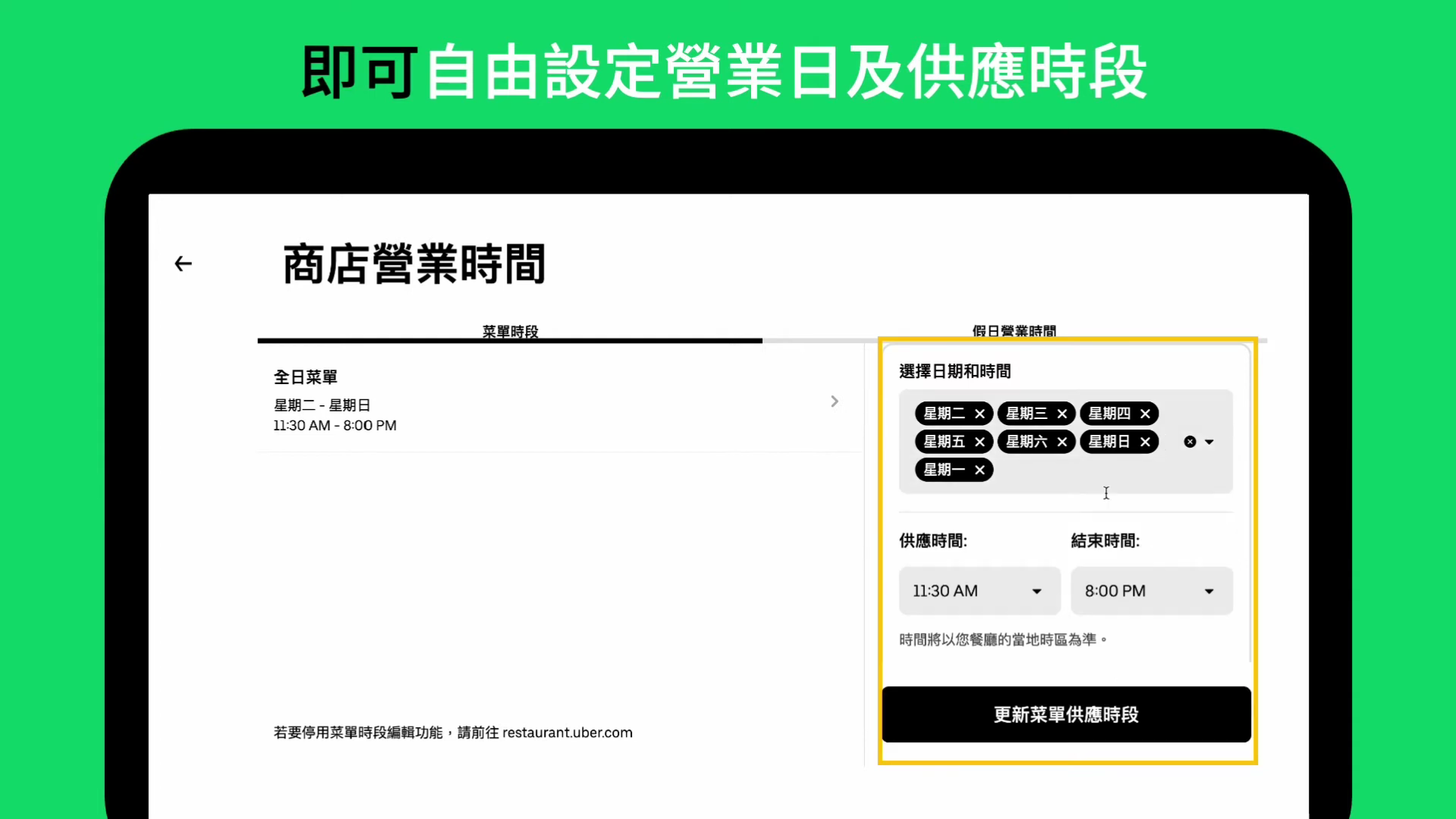
Uber Eats 商家接單前台(平板)完整教學
從登入、忘記密碼到營業時間設定,讓您快速上手接單流程。
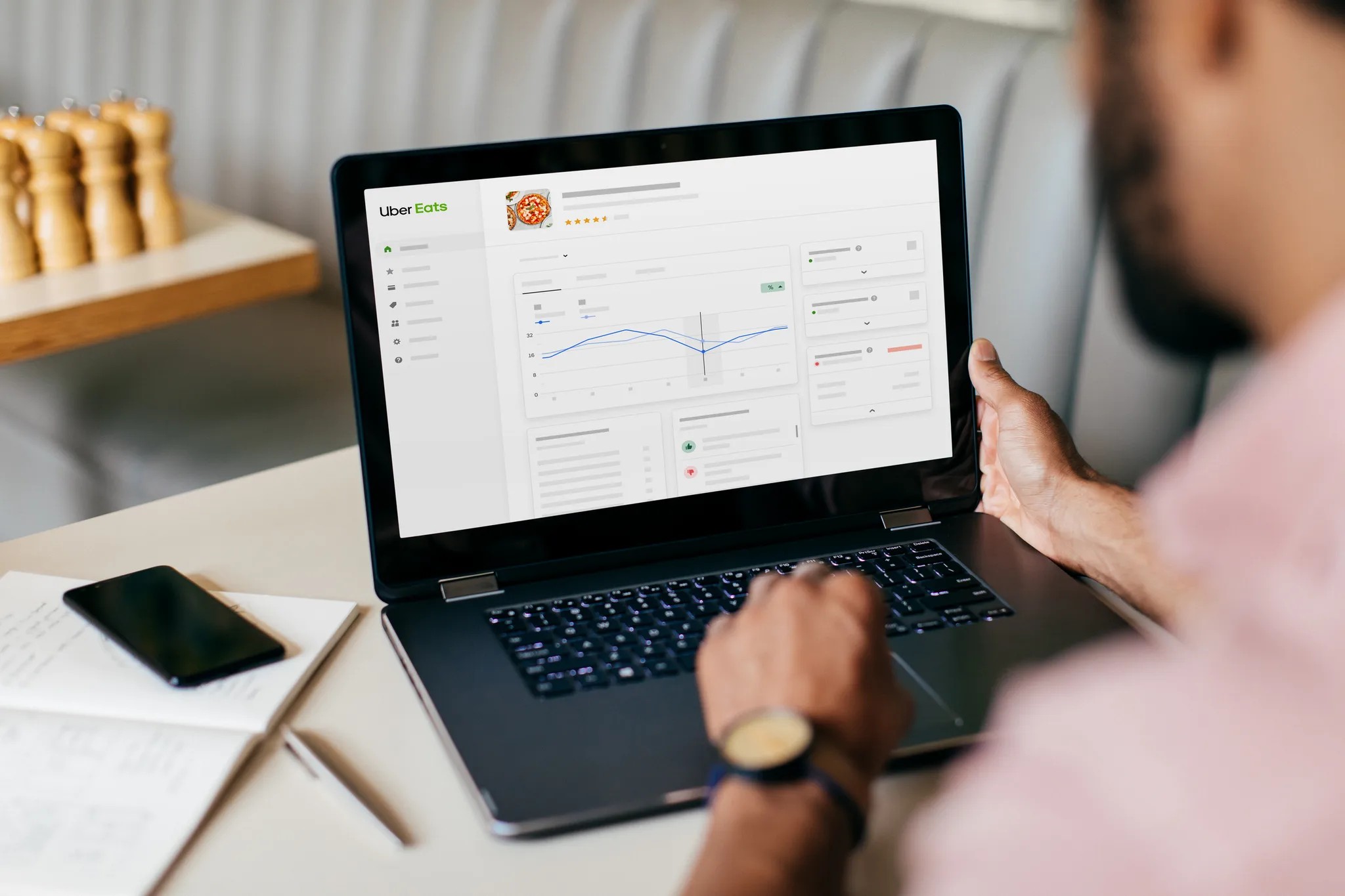
步驟一:如何取得接單平板的帳號密碼
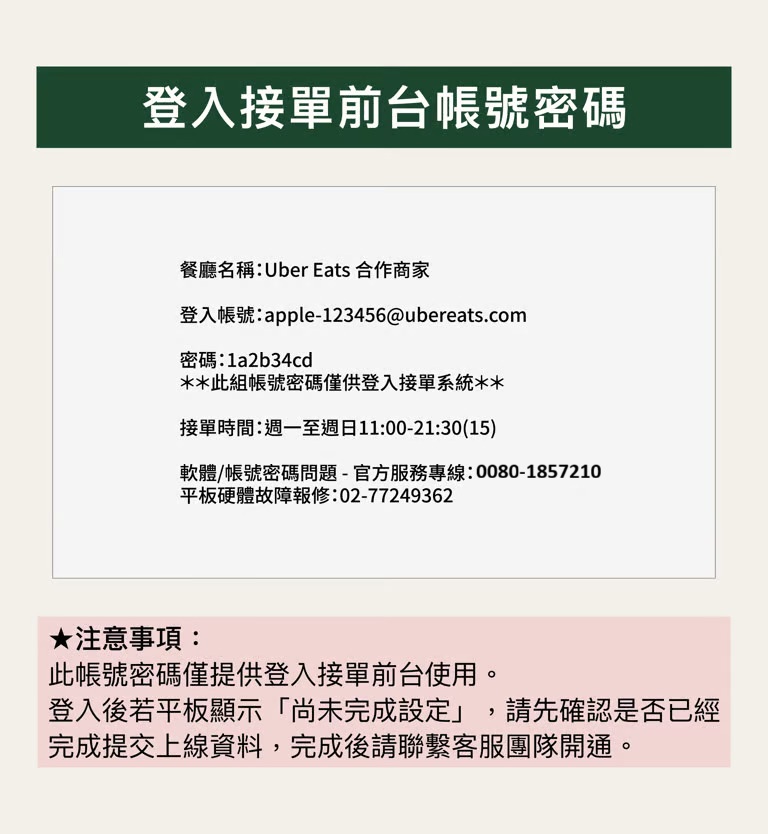
方法一:查看隨平板寄送的「紙本手冊/貼紙」【主要憑證】
在您收到 Uber Eats 平板的包裹內,會有一本紙本手冊。請找到手冊上的 「重要登入資訊貼紙」,上面包含:
- 登入帳號:電子郵件格式(例:storename@example.com)。
- 登入密碼:英數混合,注意大小寫。
- 客服專線:帳密/軟體問題的官方服務專線。
重要提醒:請將貼紙貼在店內安全但容易取用的位置,避免遺失影響接單。
方法二:查閱您的「註冊電子郵件」【備份方式】
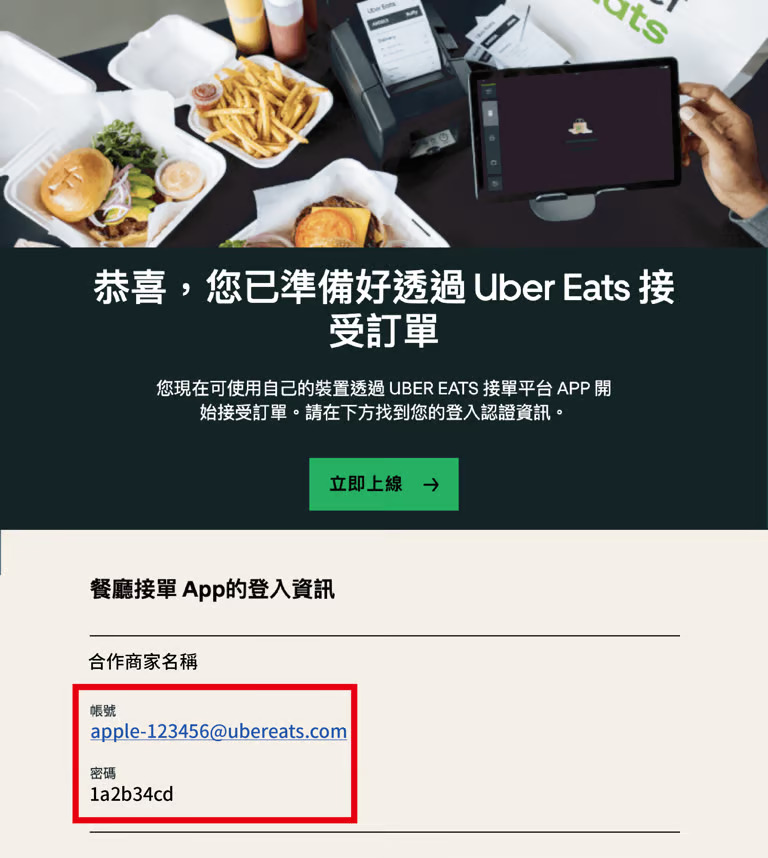
若找不到貼紙,可在註冊信箱搜尋 Uber Eats 寄送的商家帳號資訊郵件,內容會列出與貼紙相同的帳密。
別混淆:這組帳密用於 「商家 App(前台)」,不能登入網頁版後台。
步驟二:開始登入接單 App
找到 App、輸入帳號密碼,點擊登入!
- 開啟 App:在平板或手機找到 Uber Eats 商家 App 圖示。
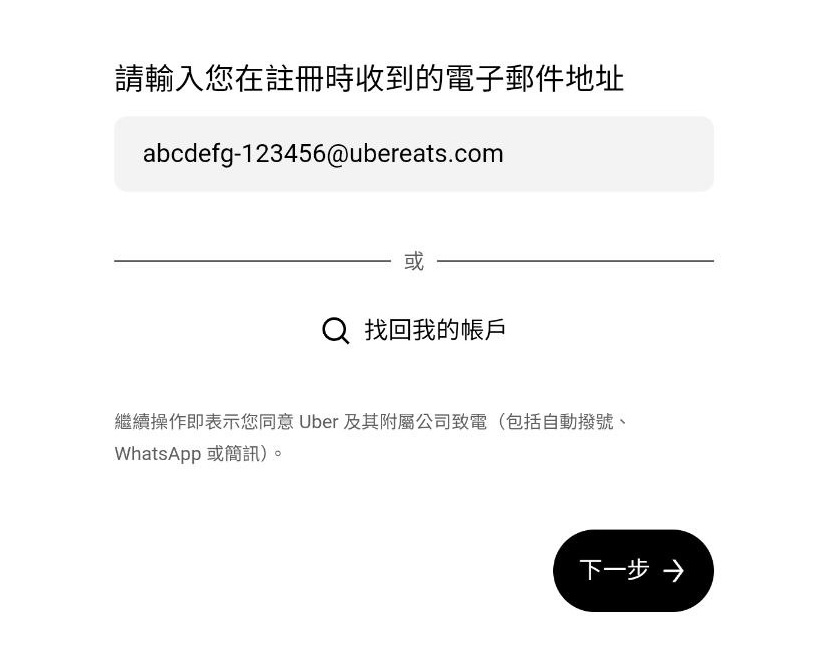
- 輸入帳號:輸入步驟一取得的電子郵件帳號。
- 輸入密碼:輸入密碼並確認大小寫無誤。
- 登入:點選登入按鈕。
若顯示「尚未完成設定」:代表門市尚未開通,請確認上線資料已送出並聯繫顧問或官方客服協助開通。
小提醒:尖峰前檢查與環境整備
尖峰前 30 分鐘檢查 網路/電量/通知音量,並確認 餐袋與備品 是否到位,能有效降低延誤與取消率。
忘記密碼怎麼辦?
透過「Uber Eats 商家後台(網頁版)」重設前台 App 密碼
若無法登入前台 App,請用管理者帳號登入網頁版商家後台進行重設:
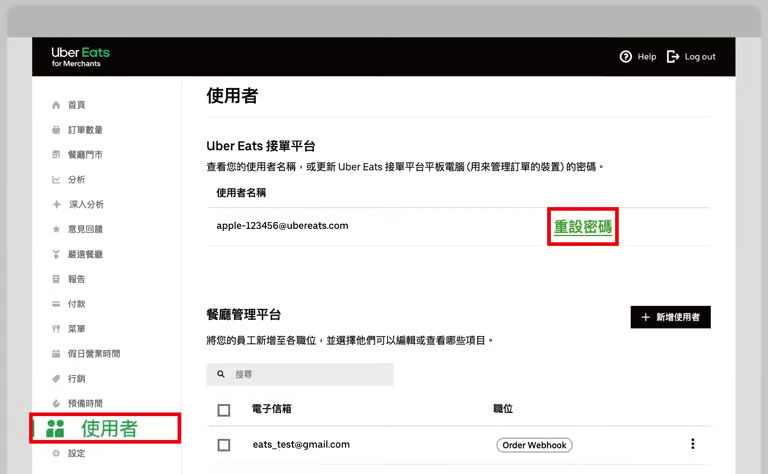
- 登入後台:以管理者帳號登入 Uber Eats 商家後台。
- 進入使用者管理:在選單找到「使用者」頁面。
- 查找前台帳號:於清單中找到前台(平板)專用帳號。
- 重設密碼:點選該帳號旁的重設密碼,設定新密碼。
密碼規定:
- 至少 8 碼。
- 需含英文與數字(例:tweats2025)。
- 使用者名稱(帳號)不可修改。
緊急支援:0080-185-7210
商店營業時間設定提醒
準確的營業時間=更穩定的曝光
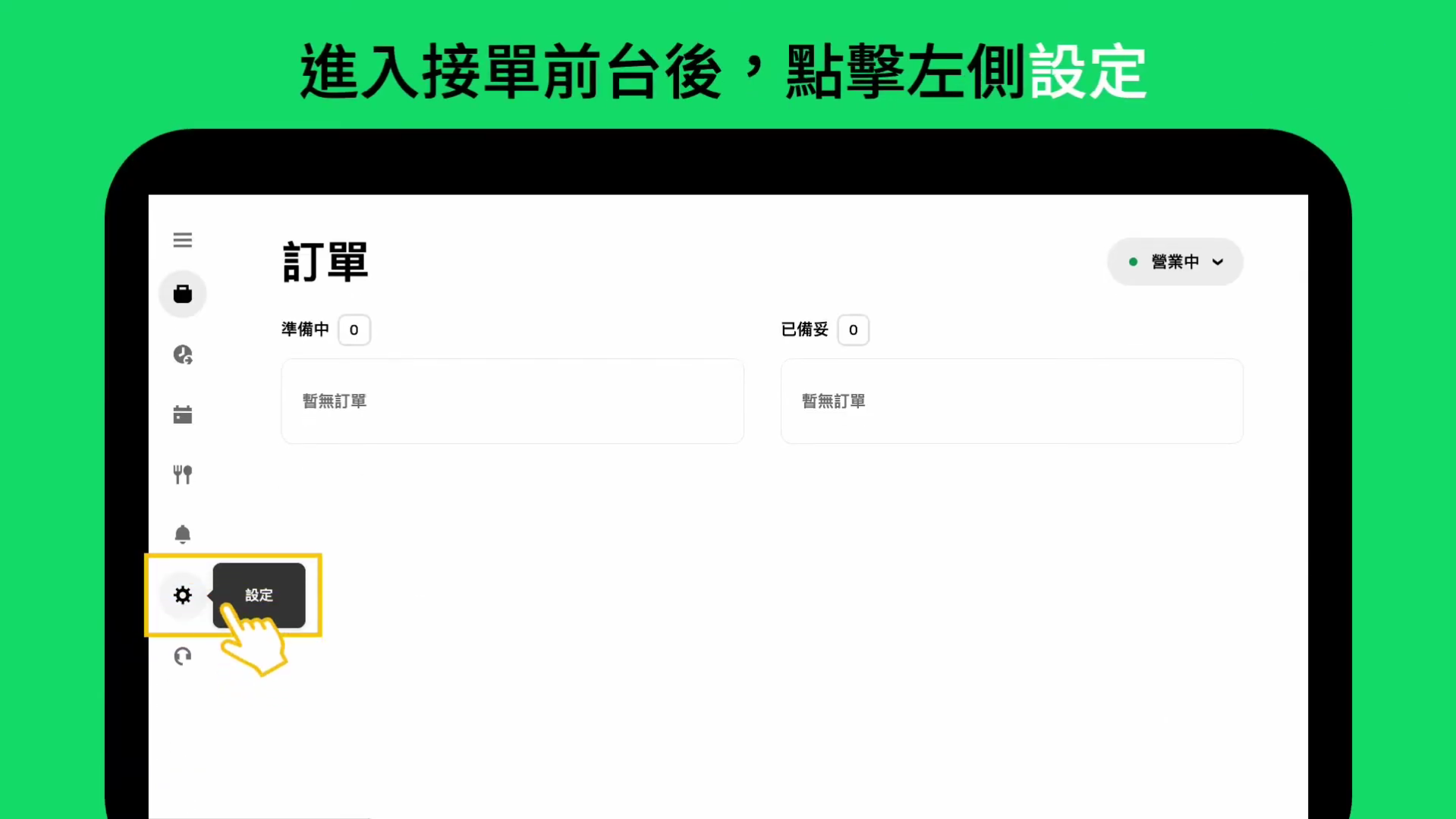
- 進入設定:登入前台,點左側齒輪圖示。
- 點選營業時間:選擇「商店營業時間」。
- 設定時段:可為每天設定一或多個時段(可跨午休)。
- 儲存:按下頁面底部更新菜單供應時段完成設定。
小知識:營業時段內請保持平板上線,離線會被視為未接單,影響曝光與排序。
範例:午休雙時段設定
- 週一:11:00–14:00;17:00–20:30
- 週二:10:30–21:00(全日)
注意:若仍在審核期,時段可能尚未生效;請與顧問確認。